

前言
Vim 是从 vi 发展出来的一个文本编辑器。代码补全、编译及错误跳转等方便编程的功能特别丰富,在程序员中被广泛使用。和 Emacs 并列成为类 Unix 系统用户最喜欢的编辑器。而 Windows Linux 的态度转变相信大家会经常使用到 Vim 文本编辑器,关于 Vim 的文章网上已经很多了本文只记录自己常用的作为备忘录,然而熟练掌握的方法始终只有一个字用。
Vim 从小白到入门
更新历史
2019 年 09 月 06 日 - 初稿
阅读原文 - https://wsgzao.github.io/post/vim/
扩展阅读
Vim 英文文档 - http://vimdoc.sourceforge.net/htmldoc/
Vim 中文文档 - http://vimcdoc.sourceforge.net/doc/
Vim 键盘图
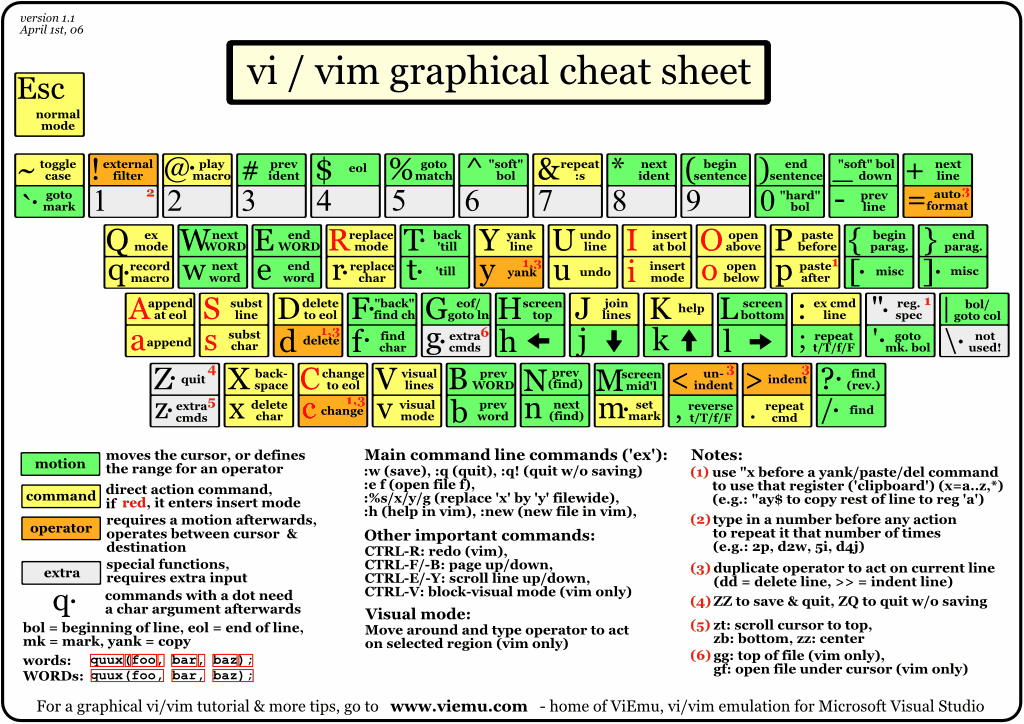
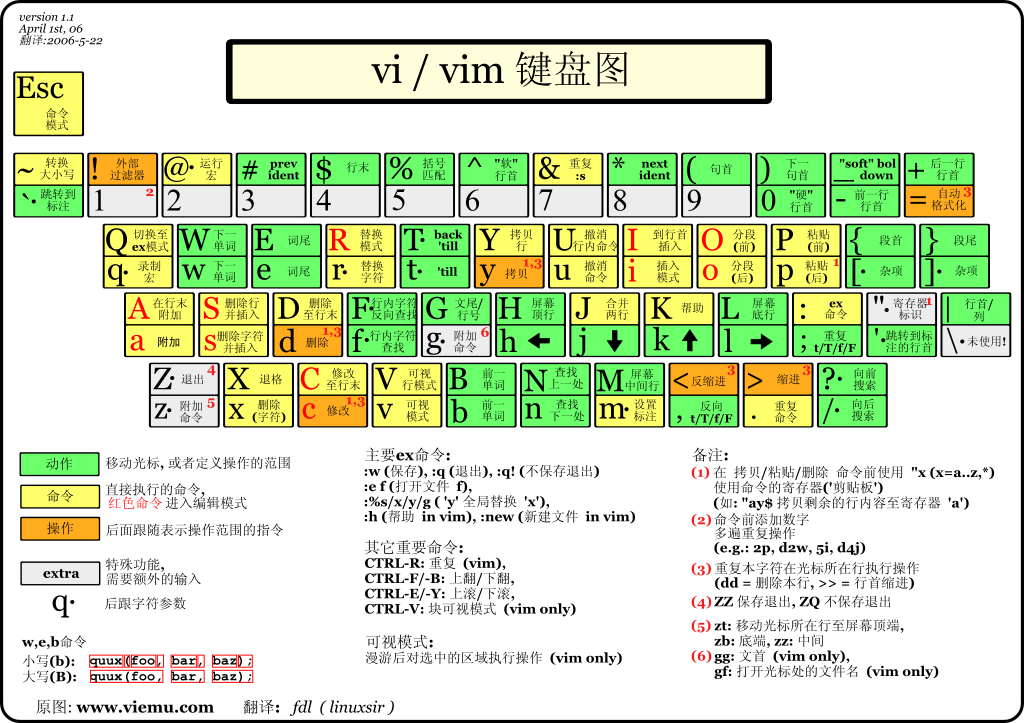
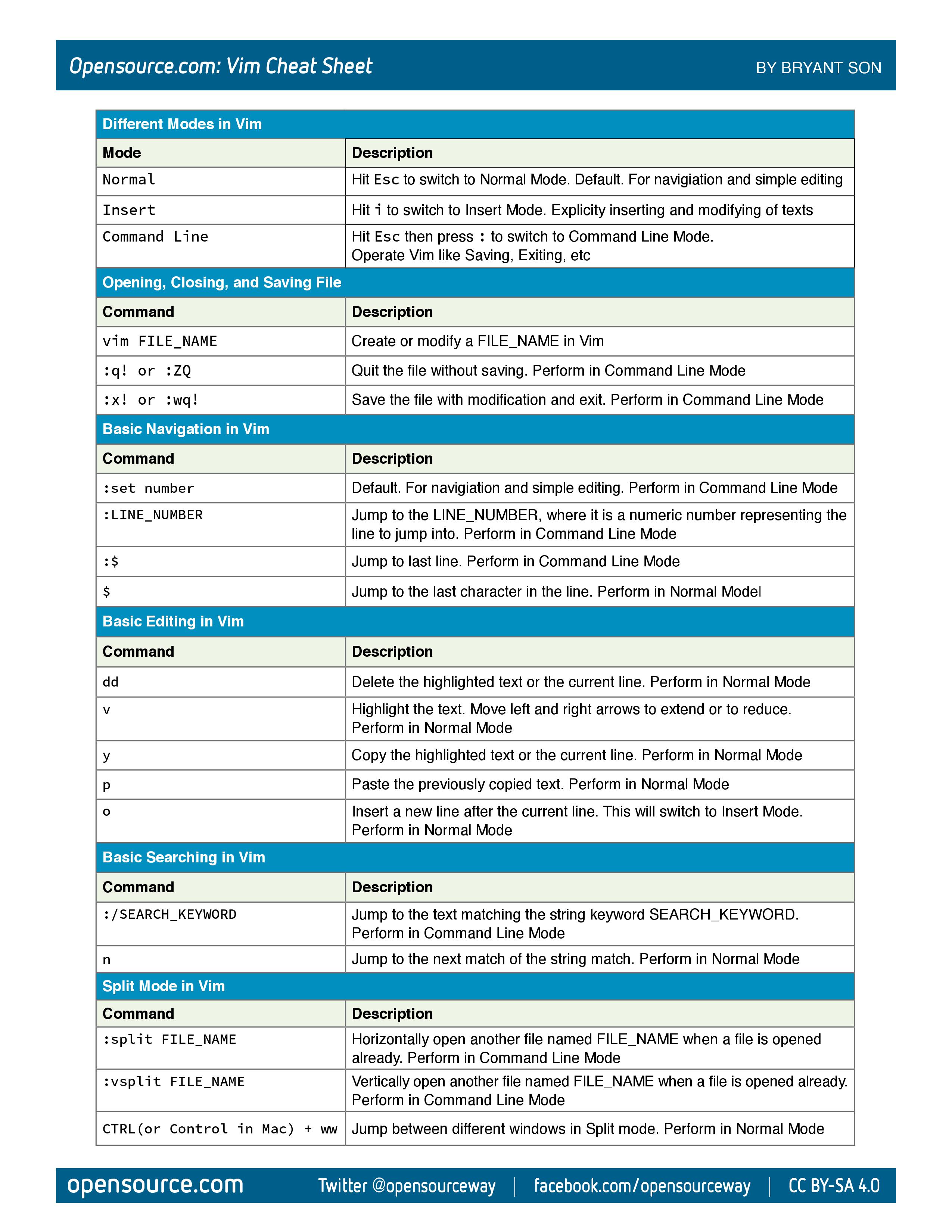
Vim 入门 5 步骤
完成以下练习恭喜你打开 Vim 的大门
- vim HelloWorld.txt
- 键入 i
- 编辑 输入任意信息,如 Hello World
- 键入 [ESC]
- 键入:wq 保存退出
你可以访问Vim 在线练习模拟器,通过引导熟悉 Vim
Vim 基础概念
Vim 常用模式
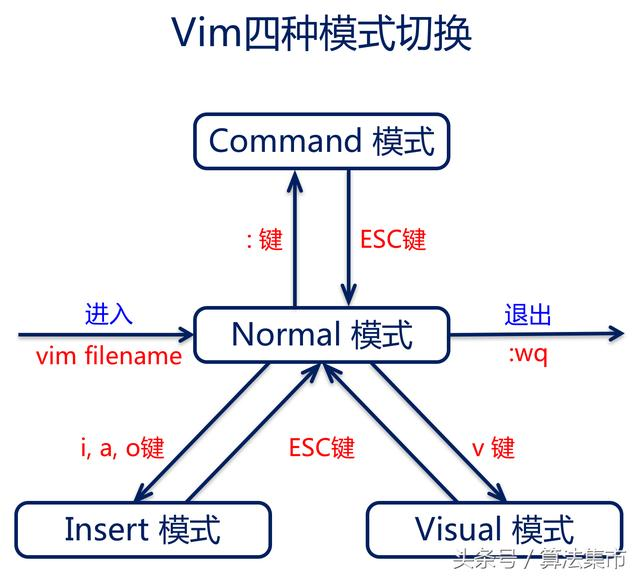
- 正常模式 (Normal Mode)
- 插入模式 (Insert Mode)
- 可视模式 (Visual Mode)
- 命令模式 (Command Mode)
①. 正常模式 (Normal Mode) 正常模式主要用来浏览和修改文本内容的
一般的,打开 Vim 都是正常模式。在任何模式下,只要按下 Esc 键就可以返回正常模式。
②. 插入模式 (Insert Mode) 插入模式则用来向文本中添加内容的,我自己常用的是 i 和 o
i 在光标所在字符前开始输入文字并进入插入模式
o (字母 o) 在光标所在行的下面单独开一新行来输入文字并进入插入模式
③. 可视模式 (Visual Mode) 可视模式相当于高亮选取文本后的普通模式。
可视模式具有子模式,以行为单位进行选取的可视行模式,使用 “V” 键进入(也就是 Shift+v );和以块为单位进行选取的可视块模式,使用 “Ctrl+v” 键进入。
④. 命令模式 (Command Mode) 命令模式则多用于操作文本文件(而不是操作文本文件的内容),例如保存文件;或者用来改变编辑器本身的状态,例如设定多栏窗口、标签或者退出编辑器
配置文件
通过运行vim -V可查看整个初始化过程
Vim 的全局配置一般在/etc/vimrc,对所有用户生效
用户个人的配置在~/.vimrc,你可以把自己喜欢的配置比如:set number显示行号添加进去
vim ~/.vimrc " Configuration file for vim set modelines=0 " CVE-2007-2438 " Normally we use vim-extensions. If you want true vi-compatibility " remove change the following statements set nocompatible " Use Vim defaults instead of 100% vi compatibility set backspace=2 " more powerful backspacing " Don't write backup file if vim is being called by "crontab -e" au BufWrite /private/tmp/crontab.* set nowritebackup nobackup " Don't write backup file if vim is being called by "chpass" au BufWrite /private/etc/pw.* set nowritebackup nobackup let skip_defaults_vim=1 set ai " auto indenting set ruler " show the cursor position set hlsearch " highlight the last searched term set history=1000 " keep 1000 lines of history syntax on " syntax highlighting filetype plugin on " use the file type plugins Vim 常用命令
以下为 Vim 相对高频的命令,在日常使用中善用组合方法,记住核心的几种命令即可
正常模式 (Normal Mode)
| 命令 | 作用(解释) | | --- | --- | | h,j,k,l | h 表示往左,j 表示往下,k 表示往右,l 表示往上 | | Ctrl+ f | 上一页 | | Ctrl+ b | 下一页 | | w, e,W, E | 跳到单词的后面,小写包括标点 | | b, B | 以单词为单位往前跳动光标,小写包含标点 | | o^ | 一行的开始 | | $ | 一行的结尾 | | gg | 文档的第一行 | | [N]G | 文档的第 N 行或者最后一行 | | dd | 删除一行 | | dw | 删除一个单词 | | x | 删除后一个字符 | | X | 删除前一个字符 | | D | 删除一行最后一个字符 | | [N]yy | 复制一行或者 N 行 | | yw | 复制一个单词 | | p | 粘贴 | | u | 撤销上一步操作 | | ctrl+ r | 恢复上一步操作 | | . | 重复最后一个命令 | | /pattern | 向光标下搜索字符串,可以是正则表达式| | ?pattern | 向光标上搜索字符串 | | n | 向下搜索前一个搜素动作 | | N | 向上搜索前一个搜索动作 |
插入模式 (Insert Mode)
| 命令 | 作用(解释) | | --- | --- | | i | 插入到光标前面 | | I | 插入到行的开始位置 | | a | 插入到光标的后面 | | A | 插入到行的最后位置 | | o, O | 新开一行 | | Esc | 关闭插入模式 |
视觉模式 (Visual Mode)
| 命令 | 作用(解释) | | --- | --- | | v | 选中一个或多个字符 | | V | 选中行 | | ctrl+ v | 选中列 |
命令模式 (Command Mode)
| 命令 | 作用(解释) | | --- | --- | | :set nu | 显示行号 | | :set nonu | 取消显示行号 | | :set paste | 设置粘贴模式 | | :%s/old/new/g | 全文替换 | | :w | 保存 | | :wq, :x | 保存并关闭 | | :q | 关闭(已保存) | | :q! | 强制关闭 | | :split | 水平方向分割出一个窗口 | | :vsplit | 垂直方向分割出一个窗口 | | :close | 关闭窗口 | | Ctrl+ W | 切换窗口,h 到左边窗口,j 到下方窗口,k 到上方窗口,l 到右边窗口 |


 3
3

 Select Language